「会議名一覧」について
目次
会議名一覧画面を表示する。
キーワードを入力して発言通告一覧を表示する。
会議の開催年度を指定して発言通告一覧を表示する。
再生映像を視聴する。
発言内容を確認しながら再生映像を視聴する。
会議名一覧画面を表示する。
キーワードを入力して発言通告一覧を表示する。
会議の開催年度を指定して発言通告一覧を表示する。
再生映像を視聴する。
PC・タブレットをお使いの場合
・会議名一覧画面を表示する。
- 表示画面の上部メニュー(ヘッダーメニュー)から
「会議名一覧」上でマウスの左ボタンをクリックします。

- 「会議名一覧」画面が表示されます。

・キーワードを入力して発言通告一覧を表示する。
- 指定したキーワードで、会議、日程、発言通告および、
発言者を検索します。
- 「キーワード検索」下のキーワード入力欄に
検索したいキーワードを入力します。

- 複数キーワードを指定する場合は、空白文字で区切ってください。

- キーワード入力欄にカーソルがある状態でキーボードの
改行キーを押下します。
該当する発言通告があれば、一覧で表示されます。
検索で該当したキーワードは背景が黄色で表示されます。

・会議の開催年度を指定して発言通告一覧を表示する。
- 画面中央の表示年選択肢(プルダウンリスト)上で
マウスの左ボタンをクリックすると、選択可能な
開催年のリストが表示されます。

- 視聴したい会議の開催年を選択します。(「平成28年」を選択)
選択した開催年の会議一覧が表示されます。

- 会議一覧から会議名上でマウスの左ボタンをクリックします。
当該会議の日程の一覧が表示されます。

- 日程の一覧から日程上でマウスの左ボタンをクリックします。

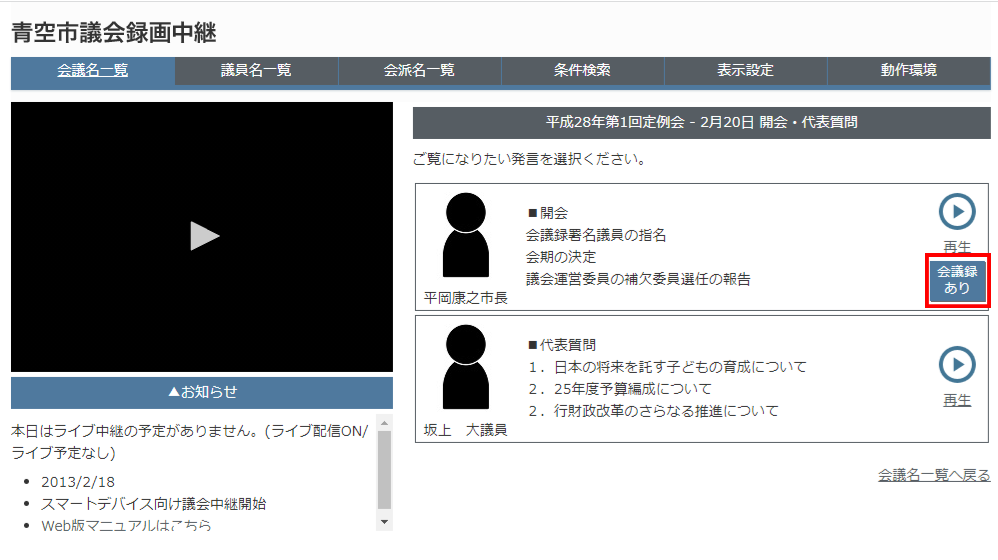
- 選択した日程の発言通告の一覧が表示されます。

- 発言通告に会議録の登録がある場合、会議録ありボタンが表示されます。
・再生映像を視聴する。
- 発言通告一覧から視聴したい発言通告の右端にある
「再生」ボタン上でマウスの左ボタンをクリックします。

- 動画が再生され視聴できます。

・発言通告の内容を確認しながら再生映像を視聴する。
- 発言通告一覧から視聴したい発言通告上で
マウスの左ボタンをクリックします。

- 発言通告の詳細画面が表示されます。
「発言内容」タブ内に発言通告の内容が表示されます。

- 再生プレイヤーの中心にある再生マークまたは「発言内容」の
右側にある「再生」ボタン上で、マウスの左ボタンをクリックします。

- 動画が再生され視聴できます。

スマートフォンをお使いの場合
・「会議名一覧」画面を表示する。
- 表示画面の上部メニュー(ヘッダーメニュー)から
「会議名一覧」上を指先でタップします。

- 「会議名一覧」画面が表示されます。

・キーワードを入力して発言通告一覧を表示する。
- 指定したキーワードで、会議、日程、発言通告および、
発言者を検索します。
- 「お知らせ」下のキーワード入力欄に検索したいキーワードを
入力します。

- 複数キーワードを指定する場合は、空白文字で区切ってください。

- キーワード入力欄にカーソルがある状態から
画面上に表示されているソフトキーボードの改行キー、
実行キー※ を指先でタップします。
※お使いの機種や設定により異なる場合があります。
該当する発言通告があれば、一覧で表示されます。
検索で該当したキーワードは背景が黄色で表示されます。

・会議の開催年度を指定して発言通告一覧を表示する。
- キーワード入力欄下の表示年選択肢(プルダウンリスト)上を
指先でタップすると、選択可能な開催年のリストが表示されます。

- 視聴したい会議の開催年を選択します。(「平成28年」を選択)
選択した開催年の会議一覧が表示されます。

- 会議一覧から会議名上を指先でタップします。
当該会議の日程の一覧が表示されます。

- 日程の一覧から日程を指先でタップします。

- 選択した日程の発言通告の一覧が表示されます。

・再生映像を視聴する。
- 発言通告一覧から視聴したい発言通告上を
指先でタップします。

- 再生プレイヤーと発言通告の詳細が表示されます。


- 再生プレイヤーの中心にある再生マークまたは「発言内容」の
右側にある「再生」ボタンを指先でタップします。


- 動画再生が開始され視聴できます。

