「議員名一覧」について
目次
「議員名一覧」画面を表示する。
議員名の頭文字を選択して発言通告一覧を表示する。
再生映像を視聴する。
発言通告の内容を確認しながら再生映像を視聴する。
「議員名一覧」画面を表示する。
議員名の頭文字を選択して発言通告一覧を表示する。
再生映像を視聴する。
PC・タブレットをお使いの場合
・「議員名一覧」画面を表示する。
- 表示画面の上部メニュー(ヘッダーメニュー)から
「議員名一覧」上で、マウスの左ボタンをクリックします。

- 「議員名一覧」画面が表示されます。

・議員名の頭文字を選択して発言通告一覧を表示する。
- 画面上部の「五十音順 >>」の右側にある[あ]~[わ]または、
[全て]上で、マウスの左ボタンをクリックします。
( [さ]をクリック)

- 選択した五十音に該当する議員の一覧が表示されます。

- 議員の一覧から視聴したい議員上でマウスの左ボタンを
クリックします。

- 選択した議員の発言通告の一覧が表示されます。

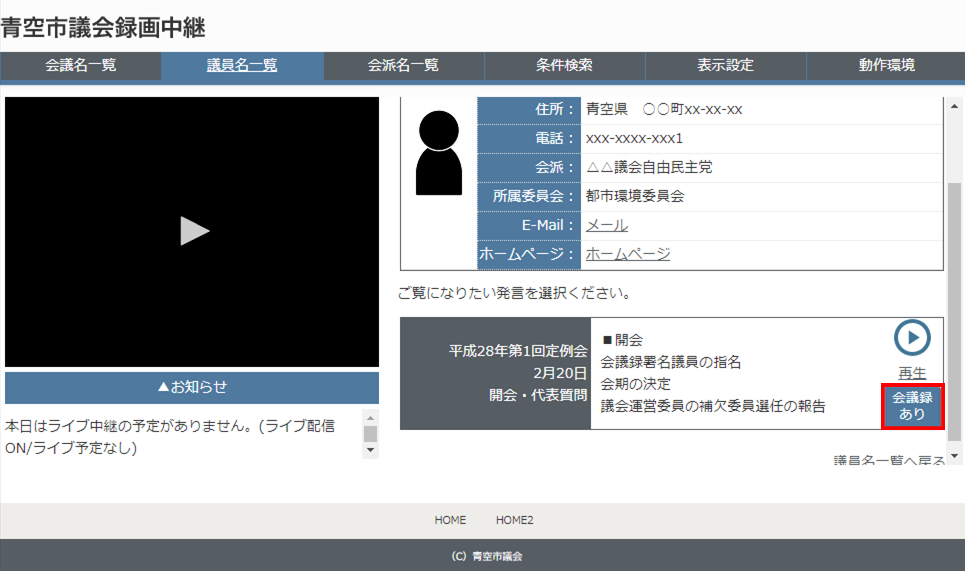
- 発言通告に会議録の登録がある場合、会議録ありボタンが表示されます。
・再生映像を視聴する。
- 発言通告一覧から視聴したい発言通告の右端にある
「再生」ボタン上でマウスの左ボタンをクリックします。
※再生プレーヤー上の再生マークをクリックすると、
発言通告一覧の先頭の発言通告が再生されます。

- 動画が再生され視聴できます。

・発言通告の内容を確認しながら再生映像を視聴する。
- 発言通告一覧から視聴したい発言通告上で、
マウスの左ボタンをクリックします。

- 発言通告の詳細が表示されます。

- 「発言内容」タブ内に発言の内容が表示されます。

- 再生プレイヤーの中心にある再生マークまたは「発言内容」の
右側にある「再生」ボタン上で、マウスの左ボタンをクリックします。

- 動画が再生され視聴できます。

スマートフォンをお使いの場合
・「議員名一覧」画面を表示する。
- 表示画面の上部メニュー(ヘッダーメニュー)から
「議員名一覧」上を、指先でタップします。

- 「議員名一覧」画面が表示されます。

・議員名の頭文字を選択して発言通告を表示する。
- 画面上の「全て」ボタンの下にある[あ]~[わ]のボタン上を
指先でタップします。(「さ」ボタンをタップ)

- 選択した五十音のボタン下に該当する議員の一覧が表示されます。

- 各五十音すべての該当する議員一覧を表示したい場合は、
画面上の「全て」ボタンをタップします。

- 各五十音のボタン下に該当する議員の一覧が表示されます。


- 議員の一覧から視聴したい議員上を指先でタップします。

- 選択した議員の発言通告の一覧が表示されます。

・再生映像を視聴する。
- 発言通告一覧から視聴したい発言通告上または映像再生ページへボタンを、
指先でタップします。

- 再生プレイヤーと発言通告の詳細が表示されます。


- 「発言内容」タブ内に発言通告の内容が表示されます。

- 再生プレイヤーの中心にある再生マークまたは「発言内容」の
右側にある「再生」ボタンを、指先でタップします。


- 動画が再生され視聴できます。

