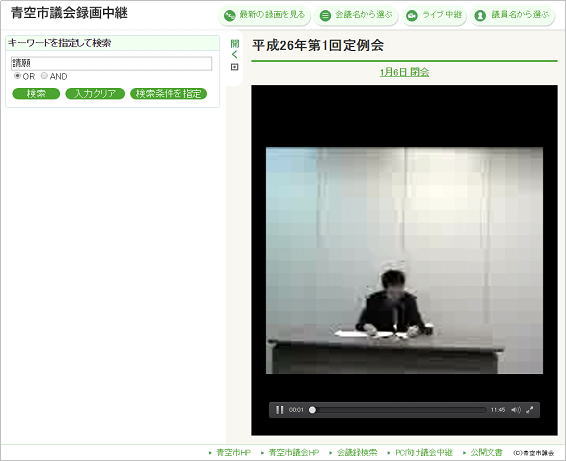
「条件検索」について※「検索条件」メニューはスマートデバイスには対応しておりません。
目次「条件検索」画面までの遷移方法
トップページから「条件検索」メニューをクリックして、「条件検索」画面に遷移します。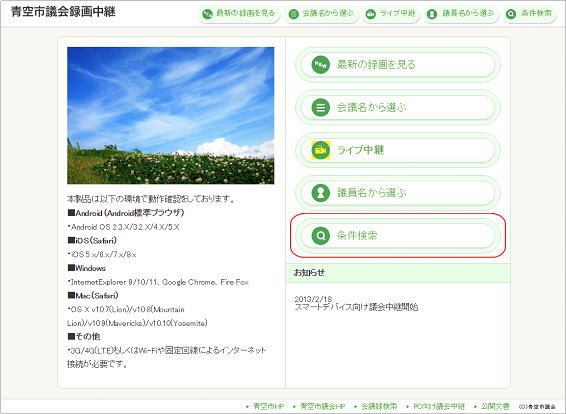
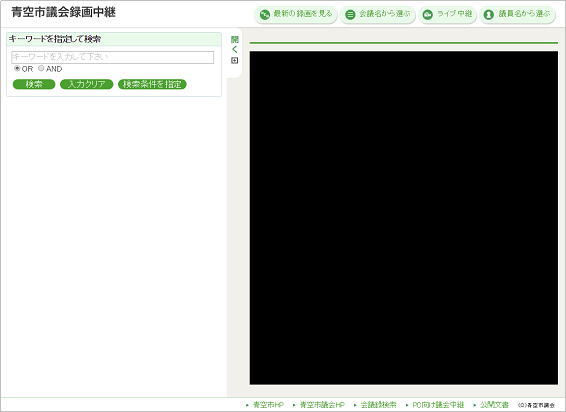
検索条件
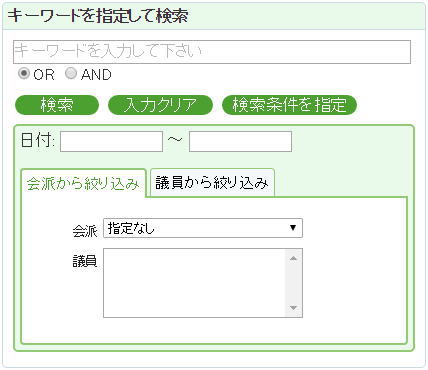
検索には、以下の検索条件があります。| キーワード | 指定したキーワードで、会議、日程、プレイリストおよび、発言者を検索します。 複数キーワードを指定する場合は、半角スペースで区切ってください。 複数キーワードを指定する場合は、OR検索および、AND検索の指定が可能です。 |
|---|---|
| 日 付 | 指定した日付(プレイリストが公開された日付)で、検索します。 |
| 会派から絞り込み | 指定した会派で、検索します。 会派を選択した直後は、所属する全ての議員を絞り込みます。 会派に属する議員を個別に選択して、選択した議員を絞り込むことも可能です。 |
| 議員から絞り込み | 指定した議員で、検索します。 議員を選択した直後は、所属する全ての会派を絞りこみます。 議員が属する会派を個別に選択して、選択した会派を絞り込むことも可能です。 |
検索の実行(キーワード)
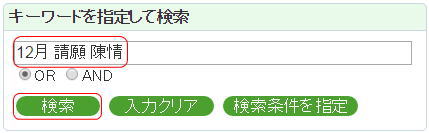
[キーワードを指定して検索]ボックス内の、キーワード入力欄に検索したいキーワードを入力して、[検索]ボタンをクリックします。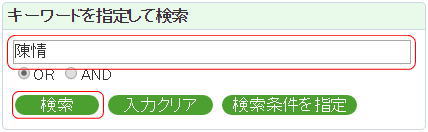 複数のキーワードを指定する場合は、半角スペースで区切ってください。
検索の実行(日付)
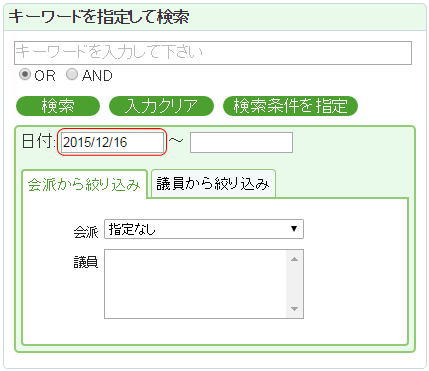
日付の絞り込みは、プレイリストが公開された日付に対して行われます。[キーワードを指定して検索]ボックス内の、[検索条件を指定]ボタンをクリックします。
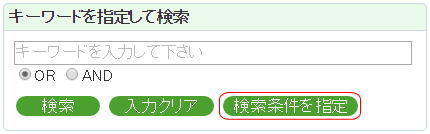 [キーワードを指定して検索]ボックス内の、[検索条件を指定]ボタンをクリックして、日付の入力エリアをクリックします。
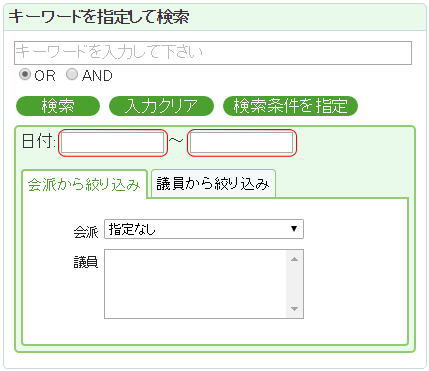 カレンダーが表示されますので、年月を選択して、日にちをクリックします。
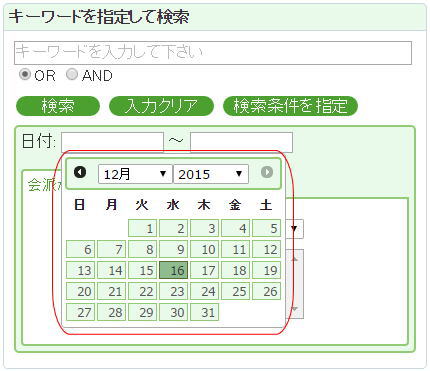 年月を選択後、日にちをクリックすると自動的に年月日が入力されます。
 同様に、終了の年月日を指定します。
終了の年月日を指定しない場合は、開始日以降が検索対象となります。
終了日のみを指定した場合は、終了日以前が検索対象となります。
同様に、終了の年月日を指定します。
終了の年月日を指定しない場合は、開始日以降が検索対象となります。
終了日のみを指定した場合は、終了日以前が検索対象となります。日付を設定後、[検索]ボタンをクリックして検索を実行します。
検索の実行(会派)
[キーワードを指定して検索]ボックス内の、[検索条件を指定]ボタンをクリックします。
[会派から絞り込み]タブ内にある、会派のセレクトボックスから会派を選択します。
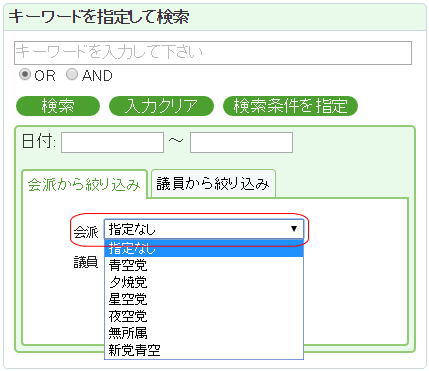 会派を選択した直後は、選択した会派に属する全ての議員が検索対象となります。
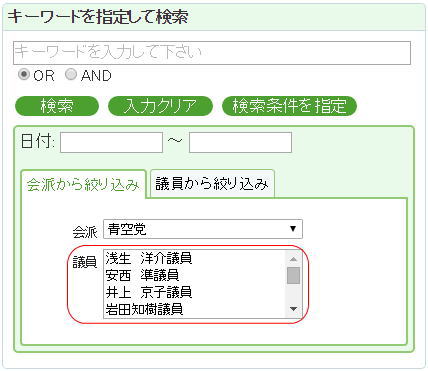 会派に属する議員のうち、個別に選択したい場合は、Ctrlを押しながら選択対象の議員を選択します。
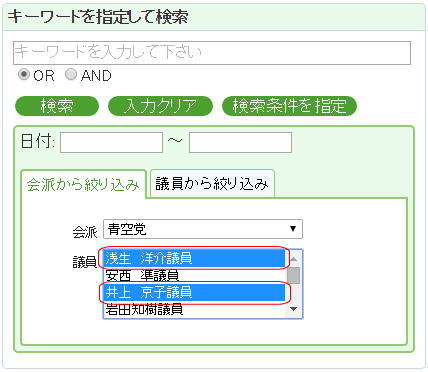 会派と議員を選択後、[検索]ボタンをクリックして検索を実行します。
注意: [議員から絞り込み]タブを設定後、[会派の絞り込み]タブが選択された状態で検索を行った場合は、[議員から絞り込み]タブの設定は無視されます。
検索の実行(議員)
[キーワードを指定して検索]ボックス内の、[検索条件を指定]ボタンをクリックします。
[議員から絞り込み]タブ内にある、議員のセレクトボックスから議員を選択します。
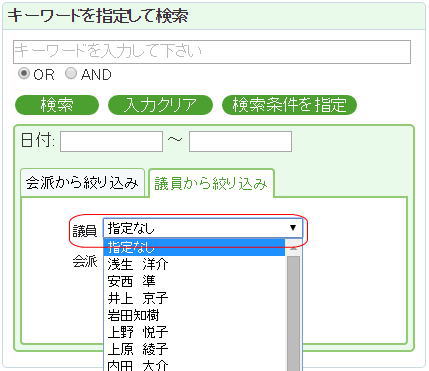 議員を選択した直後は、選択した偽委がが属する全ての会派が検索対象となります。
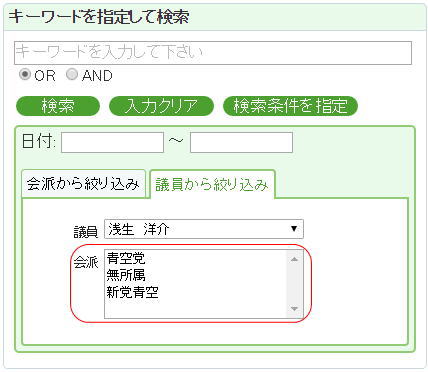 議員が属する会派のうち、個別に選択したい場合は、Ctrlを押しながら選択対象の会派を選択します。
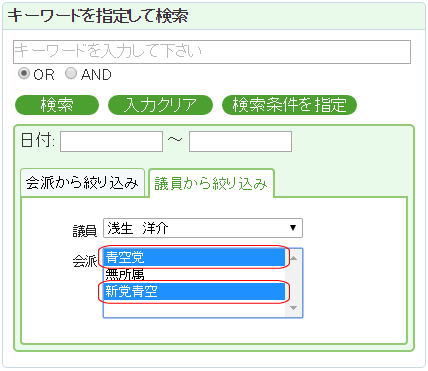 議員と会派を選択後、[検索]ボタンをクリックして検索を実行します。
注意: [会派から絞り込み]タブを設定後、[議員から絞り込み]タブが選択された状態で検索を行った場合は、[会派から絞り込み]タブの設定は無視されます。
検索条件のクリア
[キーワードを指定して検索]ボックス内の、[入力クリア]ボタンをクリックします。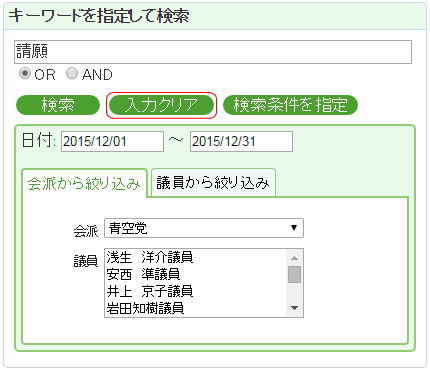 全ての条件がクリアされます。
検索結果
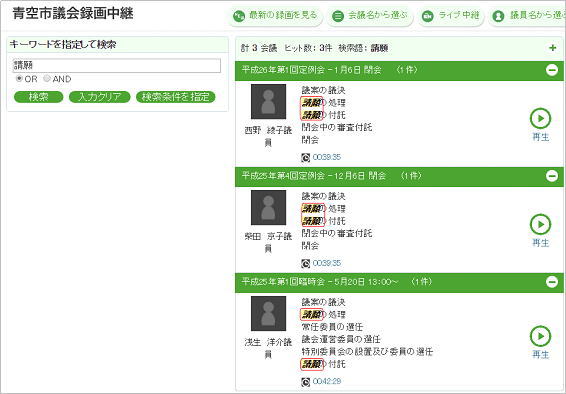
検索を実行後、検索にヒットすると、ヒットしたプレイリストの一覧が表示されます。 検索結果のヘッダには、ヒットした会議の件数、ヒット数、検索したキーワードが表示されます。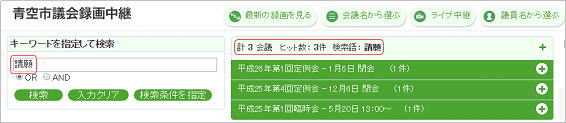 検索にヒットしたキーワードはハイライトされ、斜体で表示されます。
検索結果の視聴
検索にヒットしたプレイリストを開いて、[再生]ボタンをクリックします。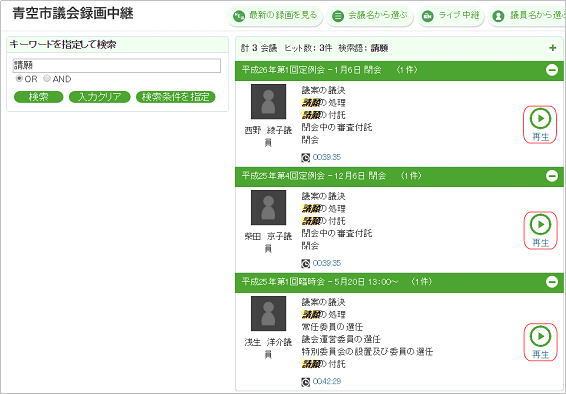 プレイヤーが表示され、自動的に再生されます。